메이트 여러분 안녕하세요, 최근 런칭되었던 답안지 카드 기능은 잘 사용해 보셨나요? 수업과 시험 진행에 큰 도움이 되셨길 바래요! 아직 해당 기능을 잘 익히시지 못한 분들이라면 언제든지 담당 컨설턴트에게 문의를 남겨주세요. 클래스인은 7월에도 새로운 기능을 업데이트 했는데요, 바로 ‘듀얼 설비 모드‘ 기능입니다. 그간 많은 메이트분들께서 하나의 계정을 통해 여러 기기를 접속할 수 있었으면 좋겠다는 […]
메이트 여러분 안녕하세요, 최근 런칭되었던 답안지 카드 기능은 잘 사용해 보셨나요? 수업과 시험 진행에 큰 도움이 되셨길 바래요! 아직 해당 기능을 잘 익히시지 못한 분들이라면 언제든지 담당 컨설턴트에게 문의를 남겨주세요.
클래스인은 7월에도 새로운 기능을 업데이트 했는데요, 바로 ‘듀얼 설비 모드‘ 기능입니다. 그간 많은 메이트분들께서 하나의 계정을 통해 여러 기기를 접속할 수 있었으면 좋겠다는 문의 내용을 많이 남겨주셨는데요, 이번에 업데이트 된 듀얼 설비 모드를 사용 시 하나의 계정(어카운트)으로 두 개의 기기에 로그인 및 수업을 진행하실 수 있습니다! 😊
이번 글에서는 새로 추가된 기능을 어떻게 사용하실 수 있는지, 또 여러분의 수업에 어떤 효율성을 가져다줄 수 있는지 안내합니다. 듀얼 설비 모드에 대해서 자세히 살펴보세요!
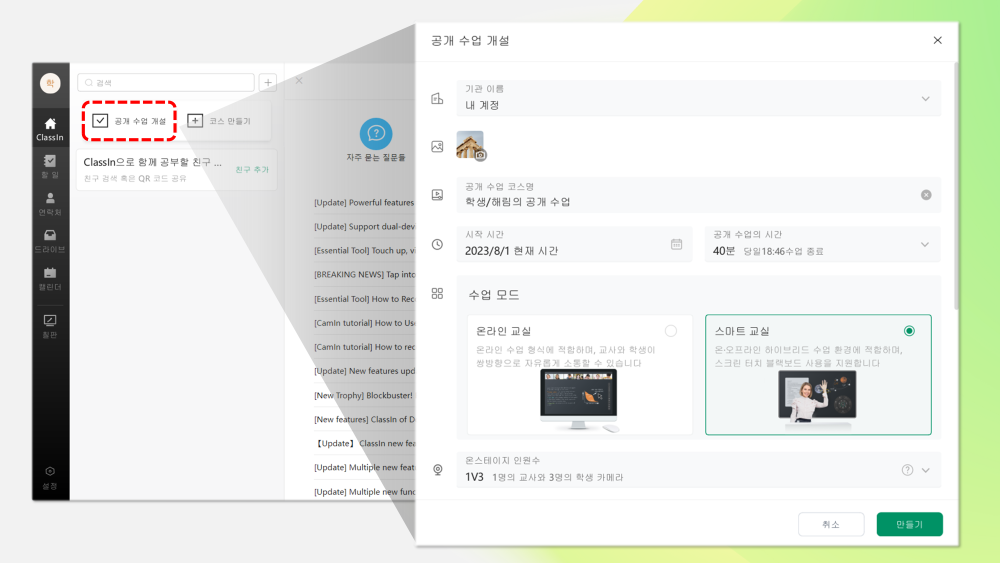
수업(레슨) 개설
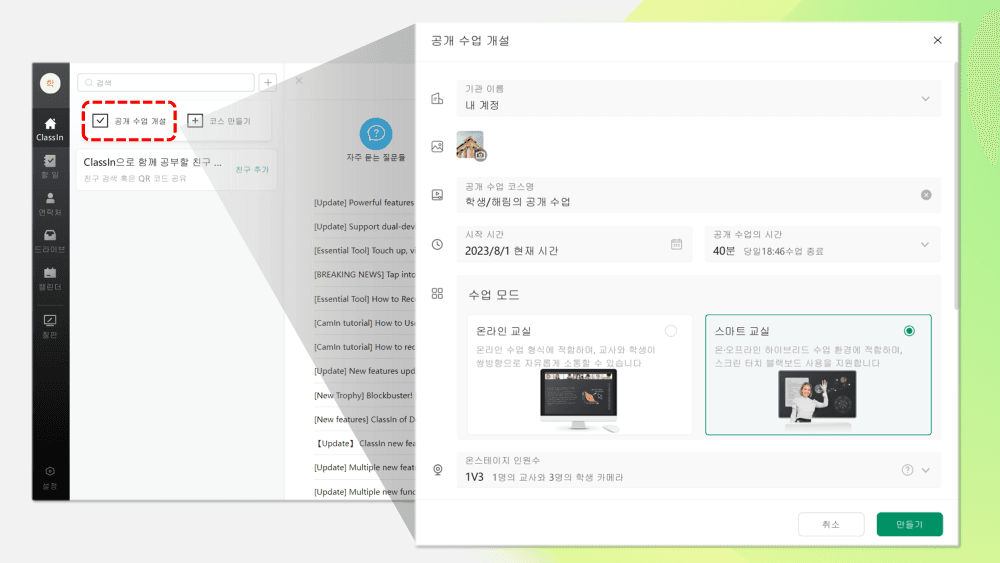
먼저 수업을 개설해 주세요. 예시로 공개 수업을 하나 개설해 보겠습니다.

보조 디바이스로 교실 입장 시 듀얼 설비 모드 클릭
이제 하나의 아이디를 양쪽의 디바이스에 로그인시킨 후 하나씩 로그인 해보겠습니다.
듀얼 설비 모드 사용시 하단의 내용을 다시 한 번 체크해 주세요.

전자 칠판을 활용하는 교실 환경에서 두 개의 디바이스를 활용하여 수업을 진행하고 있다
학원이나 기관 내에 전자 칠판을 활용하고 계시다면 듀얼 설비 모드는 수업에 큰 도움이 될 수 있습니다. 전자 칠판을 활용하여 교실에 입장한 채로, 태블릿도 함께 사용할 수 있죠.
교실 내를 돌아다니면서도 태블릿을 활용하여 수업을 진행해 보세요. 교실에서 칠판이 위치한 영역에 물리적으로 엮일 필요가 없습니다. 선생님은 교실 안을 자유롭게 이동하면서도 수업 자료의 슬라이드 페이지를 넘기거나, 판서를 보충하거나, 티칭 툴들을 편리하게 사용할 수 있어 수업의 효율성은 그대로 유지할 수 있습니다.


학생의 풀이 내용을 찍어 바로 스마트 보드로 불러오는 모습
예를 들어 수업 진행 중 학생들이 문제를 푼 내용을 보드에 띄우고 싶을 때도 보조 디바이스인 태블릿을 활용하여 사진을 찍어 바로 보드에 띄워보세요. 번거로운 과정 없이 쉽고 간편하게 첨삭도 무리 없겠죠? 😁
아마 많은 선생님들께서 일반적으로는 컴퓨터를 활용하여 온라인 수업을 진행하고 계실텐데요. 듀얼 설비 모드는 컴퓨터를 활용하여 수업을 진행하실 때에도 큰 도움을 드릴 수 있어요! 위에서 소개해드렸던 사례와 마찬가지로 하나의 아이디를 이용하여 한 쪽은 PC에 로그인하시고, 또 한 쪽은 별도의 태블릿 혹은 모바일 기기를 로그인하여 두 개의 기기를 함께 사용하실 수 있습니다.
수학 혹은 논술 수업 등 많은 내용을 판서로 남기셔야 하는 과목을 수업으로 진행하시는 선생님들의 경우, 특히 따로 액정 태블릿을 연결하여 사용하시거나 별도의 아이디를 학생으로 추가하여 수업에 진입하는 등 다양한 방법을 활용하셨던 분들이 많으셨을거에요.


패드를 보조 디바이스로 활용하여 판서를 보충
이제는 그런 번거로움 없이 간단하게 수업에 듀얼 설비 모드를 활용해 보세요. PC로는 카메라에 내 모습을 비추고, 태블릿으로는 자유롭게 판서를 진행할 수 있어 수업을 더 편리하고 효율적으로 진행하실 수 있습니다.
이번 듀얼 설비 모드를 통해 많은 교육자분들이 하이브리드, 혹은 온라인 수업 환경 양측에서 간편하고 효율적으로 수업을 진행하시는 데 큰 도움을 드릴 수 있기를 바랍니다. 새로운 기능을 갖춘 클래스인과 함께 수업을 전달하는 방식을 쉽게 업그레이드 해보세요!
Wooyoon Park
Recommended