
[소프트웨어] 기능 가이드
교실과 판서 도구 사용법
실시간 수업에서 자주 쓰는 판서, 화면 공유, 퀴즈, 그룹 토론, 개인 칠판, 보조 도구를 목적별로 정리했습니다.
9분 읽기2026년 5월 30일 업데이트추천 대상: 교사, 수업 운영팀, 신규 강사 온보딩 담당자
수업 도구를 고르는 기준
수업 도구는 많이 쓰는 것보다 목적에 맞게 고르는 것이 중요합니다. 한 차시 수업 안에서 도입, 설명, 참여, 정리 단계마다 필요한 도구가 달라집니다.
- 도입 단계에는 타이머, 주사위, 랜덤 선택으로 집중을 빠르게 모읍니다.
- 설명 단계에는 판서, 레이저 포인터, 브라우저, 화면 공유, 미러링으로 자료를 보여줍니다.
- 풀이 단계에는 개인 칠판, 보조 칠판, 측정 도구, 기하도형, 물리·화학 실험 도구를 활용합니다.
- 참여 단계에는 객관식 퀴즈, 선착순 퀴즈, 그룹 토론, 공동 작업을 사용합니다.
- 정리 단계에는 트로피 순위, 채팅, 수업 자료 라이브러리로 결과와 다음 학습을 안내합니다.
수업 리듬을 만드는 도구
타이머, 스톱워치, 주사위, 랜덤 선택, 트로피 순위는 수업의 속도와 분위기를 조절할 때 씁니다.
- 타이머는 문제 풀이, 토론 준비, 휴식 시간을 명확히 제한할 때 사용합니다.
- 스톱워치는 발표 시간이나 과제 수행 시간을 기록할 때 사용합니다.
- 주사위는 게임형 복습, 문제 번호 선택, 조 편성에 활용할 수 있습니다.
- 랜덤 선택은 특정 학생에게만 질문이 몰리지 않게 하고 참여 긴장감을 유지합니다.
- 트로피 순위는 퀴즈나 활동 결과를 가볍게 정리할 때 적합합니다.
판서와 화면 설명 도구
교사가 설명을 끊지 않고 이어가려면 판서 도구와 화면 도구의 역할을 분리해 두는 것이 좋습니다.
- 기본 판서는 수식 풀이, 개념 도식, 문제 해설처럼 수업의 중심 내용을 남길 때 씁니다.
- 보조 칠판은 본 판서를 유지한 채 임시 계산이나 추가 설명을 할 때 씁니다.
- 레이저 포인터와 매직펜 계열 도구는 학생 시선을 특정 위치로 잠깐 유도할 때 유용합니다.
- 브라우저는 웹 자료를 교실 안에서 바로 보여줄 때 사용합니다.
- 화면 공유, 미러링, VNC는 교재, 외부 앱, 실습 화면을 보여줄 때 사용합니다.
학생 참여를 만드는 도구
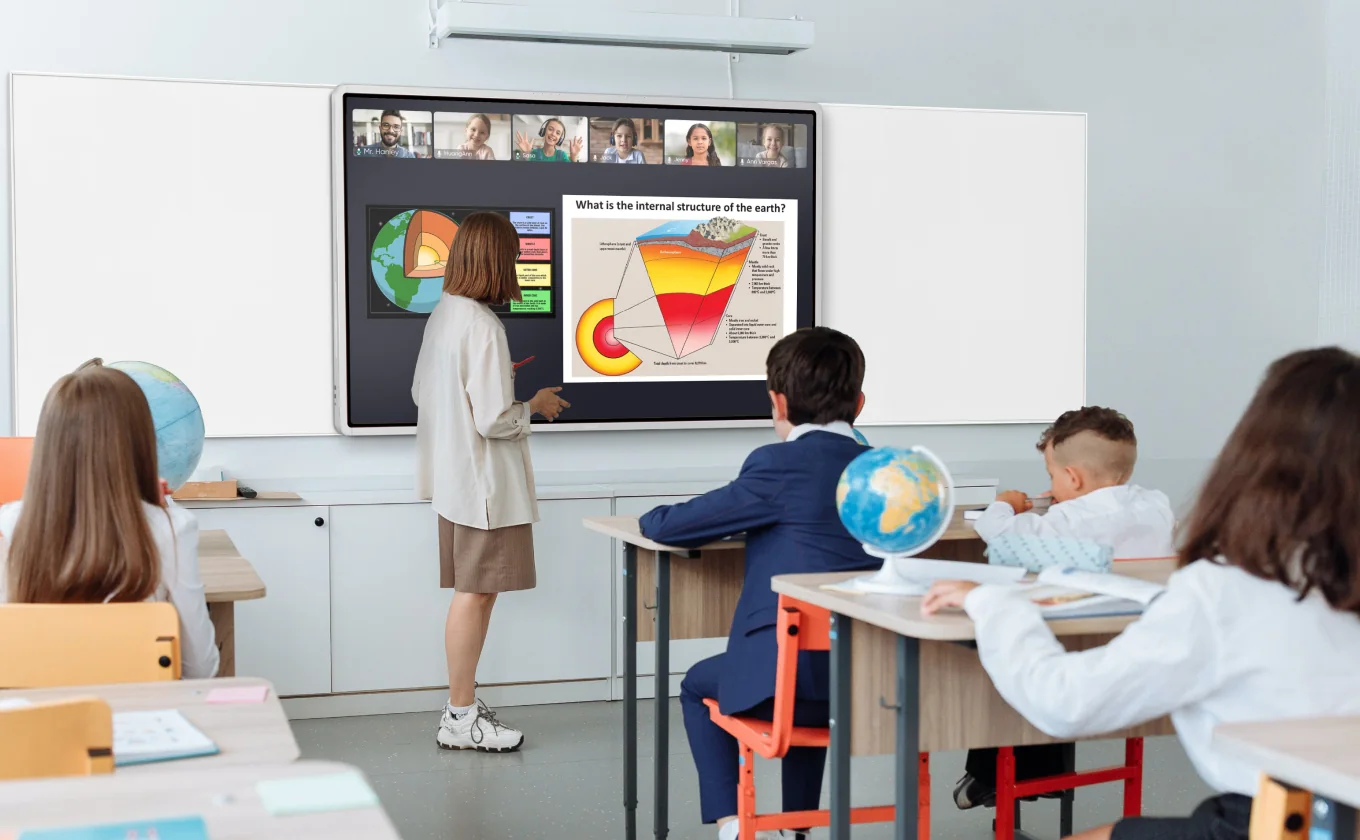
온라인 또는 하이브리드 수업에서는 학생이 보는 시간이 길어지기 쉽습니다. 참여 도구는 학생이 직접 반응하고 조작하는 순간을 만드는 데 사용합니다.
- 개인 칠판은 학생별 풀이 과정을 동시에 확인하거나 첨삭할 때 사용합니다.
- 객관식 퀴즈는 이해도 확인, 개념 확인, 출석 대체 활동에 적합합니다.
- 선착순 퀴즈는 빠른 반응과 집중도를 끌어올릴 때 좋습니다.
- 그룹 토론은 조별 문제 풀이, 발표 준비, 토의형 수업에 사용합니다.
- 공동 작업은 여러 학생이 같은 자료를 함께 조작하거나 작성해야 할 때 사용합니다.
발표 통제: 온스테이지와 권한 부여
Classin 교실은 누가 발표하고 누가 듣는지를 교사가 제어하는 온스테이지/오프스테이지 구조를 기본으로 합니다. 무대 위(온스테이지)로 올라간 학생은 발표자가 되고, 내려가면 시청과 채팅 참여 모드로 전환됩니다.
- 온스테이지에 올린 학생은 카메라와 마이크가 켜져 발표자가 되고, 내리면 조용히 시청·채팅하는 모드가 됩니다.
- 온스테이지 인원수는 수업 생성 시 1v1~1v12 등으로 미리 설정합니다.
- 특정 학생에게 권한을 부여하면 칠판 판서나 드라이브 자료 발표를 직접 맡길 수 있습니다.
- 발표가 끝나면 권한을 회수해 수업 흐름을 다시 교사 중심으로 되돌립니다.
- 대규모 수업에서는 핵심 발표자만 온스테이지로 올려 화면과 네트워크 부담을 줄입니다.
STEM 가상 실험실과 협업 도구
이론 위주 수업을 체험형으로 바꿀 때는 STEM 실험 도구와 공동 작업 기능을 활용합니다. 교실 도구 팔레트에는 물리 실험, 화학 실험, 기하도형, 측정 도구, 바둑 칠판 같은 체험형 도구가 내장되어 있습니다.
- 물리 실험·화학 실험 도구로 회로 연결이나 용액 반응 같은 시뮬레이션을 디지털 공간에서 진행합니다.
- 기하도형·측정 도구로 도형과 작도 수업을 시각화합니다.
- 바둑 칠판으로 바둑·오목처럼 격자 기반 수업을 진행합니다.
- 미러링·공동 작업·다방향 브라우저로 여러 학생이 하나의 자료에 동시에 접근해 공동 필기와 과제를 수행합니다.
- 보조 카메라로 실물 교구나 손동작을 별도 화면으로 비춰 실습 장면을 전달합니다.
게이미피케이션으로 몰입 유지
수업이 늘어질 때 학생 참여를 끌어올리는 보상·진행 도구입니다. 교실 도구 팔레트에서 바로 꺼내 쓰며, 노출되는 도구는 기관 스위치 설정에 따라 달라질 수 있습니다.
- 트로피 순위로 정답이나 참여도가 높은 학생을 즉시 보상하면 화면에 효과가 연출됩니다.
- 랜덤 선택으로 발표자를 무작위 지정해 특정 학생에게 질문이 몰리지 않게 하고 참여 긴장감을 유지합니다.
- 주사위로 퀴즈 순서나 조 편성을 게임처럼 진행합니다.
- 객관식 퀴즈로 이해도를 퍼센트로 즉시 확인하고, 선착순 퀴즈로 빠른 반응과 집중을 끌어올립니다.
- 레이저 포인터로 학생 시선을 특정 위치로 잠깐 유도합니다.
운영 팁
수업 도구는 사전에 사용할 순서와 목적을 정해 두면 강사마다 수업 품질 편차가 줄어듭니다.
- 자주 쓰는 도구 5개를 수업 템플릿으로 정하고 신규 강사에게 먼저 교육합니다.
- 수업 자료를 열기 전 화면 공유, 마이크, 카메라, 판서 입력 상태를 미리 점검합니다.
- 퀴즈와 토론은 수업 목표와 연결되는 질문으로 준비합니다.
- 학생 참여 도구를 쓸 때는 제한 시간과 제출 기준을 먼저 안내합니다.
- 수업 후에는 녹화, 판서 자료, 과제 안내가 학생에게 전달됐는지 확인합니다.